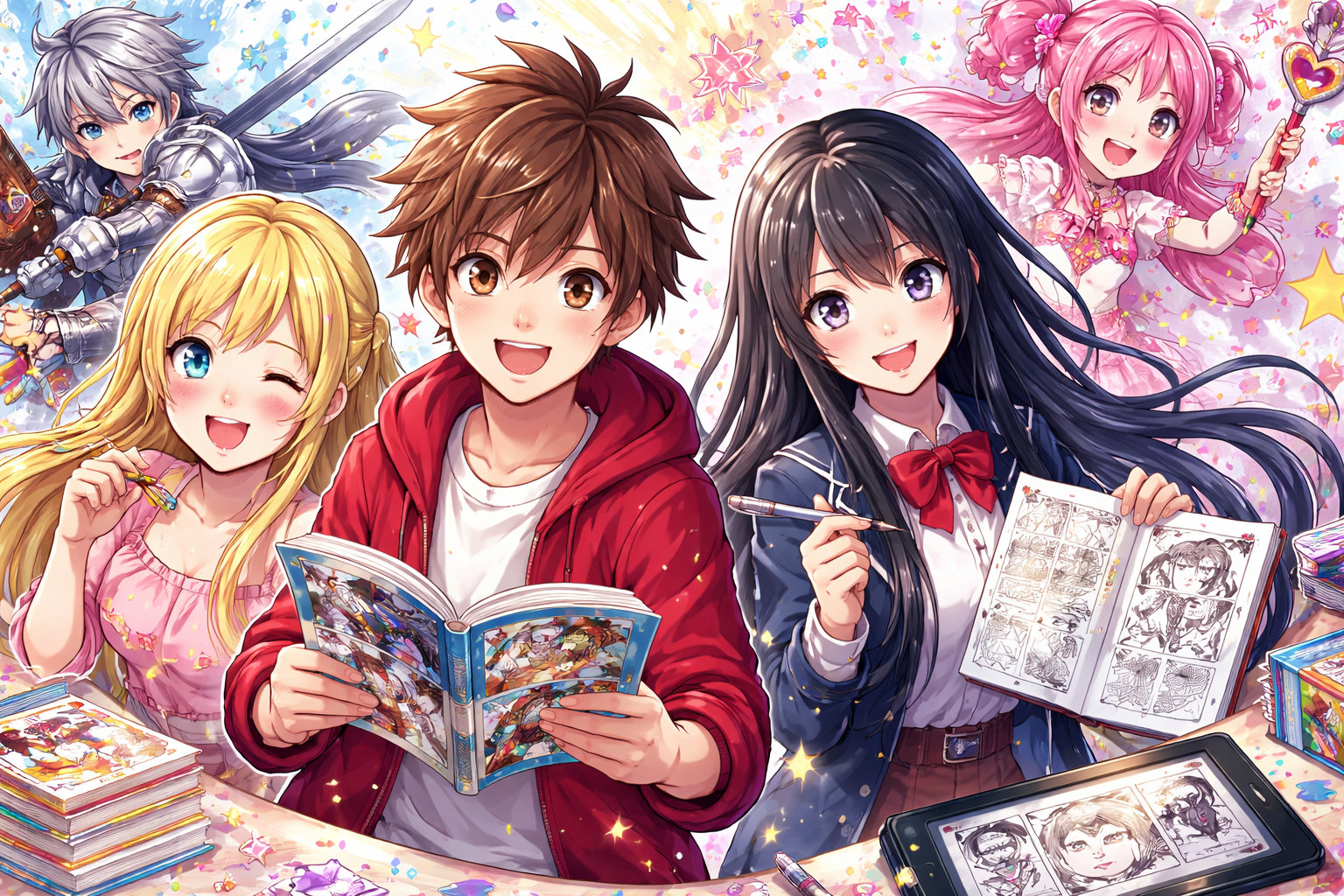
クリスタで漫画を描くために必要な基本知識
漫画を描く際に使われるデジタルツールとして、Clip Studio Paint EX(クリスタ)は非常に人気があります。その理由は、漫画制作に特化した機能が豊富で、初心者でも扱いやすいインターフェースを提供しているからです。本ガイドでは、クリスタを使って漫画を描くための基本的な流れと、より高度なテクニックを学んでいきます。これから漫画制作を始める方にも、既に使っている方にも役立つ情報をお届けします。
クリスタとは?漫画制作におけるメリット
Clip Studio Paint PROは、漫画やイラスト制作に特化したデジタル作画ソフトです。Windows、macOS、iPad、Androidなど、さまざまなプラットフォームに対応しています。クリスタの最大の特徴は、漫画専用のツールや機能が豊富であることです。たとえば、コマ枠を簡単に作成できる「コマ割りツール」や、トーンを自動で貼り付ける「トーン機能」など、漫画制作に必要なツールがあらかじめ備わっています。これにより、手描きで行っていた作業が格段に効率化され、初心者でも短期間で漫画を完成させることができます。
漫画制作の準備:必要な環境と設定
漫画制作を始める前に、まずは作業環境を整えましょう。必要なものは以下の通りです。
1. クリスタのインストール
Clip Studio Paint PROは、PRO版とEX版の2つのバージョンがあります。初心者の場合、PRO版で十分ですが、複数ページを管理したい場合や同人誌の制作など、大規模な制作を行う場合はEX版を選ぶと便利です。
2. 入力デバイス
漫画を描くには、タブレットまたは液晶ペンタブレットを使用するのが一般的です。Wacom Intuos Medium CTL-6100/K2やXp-Pen Deco 01などのタブレットは、ペンの感度が高く、自然な筆圧を再現できます。クリスタにはスタイラスペンとの相性も良いため、効率よく漫画を描くことが可能です。
3. 作業スペースの設定
画面サイズや解像度を適切に設定することで、作業効率が大きく向上します。一般的には、B5サイズ(180mm×257mm)を基準に、解像度は600dpiが推奨されます。この設定で、印刷に適した高品質な漫画を制作することができます。
漫画制作の基本ステップ
漫画制作は、いくつかのステップを踏んで進めていきます。それぞれの工程で必要な作業を見ていきましょう。
1. ネーム(構想)
ネームは漫画の設計図とも言える部分です。ストーリーの流れやセリフの配置、コマ割りなどを決めます。ここで全体の構成が決まるので、しっかりと計画を立てることが重要です。クリスタでは、ネームレイヤーを作成して、簡単にラフを描くことができます。特に初心者の場合、まずは手描きでネームを描いてから、デジタルで仕上げる方法がオススメです。
2. 下描き
ネームが完成したら、次は下描き(ラフスケッチ)です。ここでは、キャラクターのポーズや背景、コマのレイアウトをしっかり決めます。クリスタの「3Dモデル機能」を使うことで、ポーズを確認したり、キャラクターの位置を調整するのが非常に簡単です。下描きはあくまでラフなので、細かい部分まで描き込まず、全体の構図に焦点を当てます。
3. ペン入れ
下描きができたら、次はペン入れです。ペン入れは線画を整える重要な作業で、クリスタの「ベクター線画レイヤー」を使うと、線を後から修正しやすくなります。ペン入れでは、キャラクターや背景のディテールを描き込んでいきます。ペンツールの設定を自分の描きやすいように調整することで、より自然な線を引くことができます。
4. ベタ塗りとトーン
ペン入れが終わったら、次はベタ塗りです。黒い部分を塗りつぶして、キャラクターや背景に陰影をつけていきます。Wacom Cintiqなどの液晶ペンタブレットを使用すると、視覚的に作業がしやすく、ベタ塗り作業がスムーズに進みます。その後、トーンを貼る作業が始まります。トーンは漫画の陰影を作り、立体感を出すために必要です。クリスタでは、トーン素材をドラッグ&ドロップするだけで簡単に貼り付けられます。また、集中線や効果線も手軽に描けるツールがあり、漫画の緊張感を演出するのに便利です。
5. フキダシとセリフ
漫画のセリフを入れるためには、フキダシツールを使います。クリスタには、さまざまな形のフキダシが用意されており、セリフの長さや内容に合わせて自由にカスタマイズできます。テキストツールでセリフを入力した後、位置やフォントの調整を行います。セリフは漫画の感情やキャラクターを表現する重要な要素ですので、読みやすさと雰囲気を意識して配置しましょう。
6. 背景と小物
背景や小物は、漫画の世界観を作る重要な要素です。クリスタには、パース定規や3D素材を使って、遠近感を持たせた背景を簡単に描ける機能があります。また、背景を描くのが難しい場合は、写真素材を参考にするのも一つの方法です。小物やアクセサリーも、漫画の細部にこだわることで、よりリアリティを感じさせることができます。
7. 仕上げと書き出し
漫画が完成したら、最後に仕上げを行います。仕上げでは、細かい修正や色調整を行い、全体のバランスを整えます。クリスタでは、レイヤーマスクを使って、色を塗り直すことなく修正ができるため、非常に便利です。
その後、完成した漫画をPDFやTIFF形式で書き出し、印刷用に仕上げます。Webに公開する場合は、JPEGやPNG形式で書き出して、オンラインにアップロードします。
クリスタを使った漫画制作の応用テクニック
クリスタには、基本的な機能以外にも多くの便利な機能が搭載されています。これらを使いこなすことで、漫画制作がさらに効率的になります。
1. ショートカットキーを活用する
クリスタでは、多くの操作をショートカットキーで行うことができます。たとえば、ペンツールを使う際に、ツール切り替えをショートカットで素早く行えると作業効率が大幅に向上します。初心者でも使いやすいように、デフォルトの設定が最適化されていますが、自分の使いやすいようにカスタマイズすることもできます。
2. ブラシのカスタマイズ
クリスタには、さまざまなブラシが標準で用意されています。自分の作風に合ったブラシを選ぶことで、漫画の線画や塗りがさらに魅力的になります。また、ブラシ設定を自分好みにカスタマイズすることができ、独自のブラシを作成することも可能です。
3. レイヤー管理
漫画制作には、レイヤーを適切に管理することが非常に重要です。キャラクター、背景、エフェクトなど、各要素をレイヤーごとに分けることで、後から修正しやすくなります。また、レイヤーグループを使って、似たようなレイヤーをまとめて管理することも可能です。
クリスタで漫画を描く方法には、基礎から応用までさまざまなテクニックが存在します。最初は少し大変に感じるかもしれませんが、慣れてくると、どんどん楽しくなります。自分のペースで練習し、クリスタを使いこなせるようになることで、より良い作品を描けるようになるでしょう。どんな作品を描きたいかをイメージしながら、じっくりと取り組んでいきましょう!


コメント