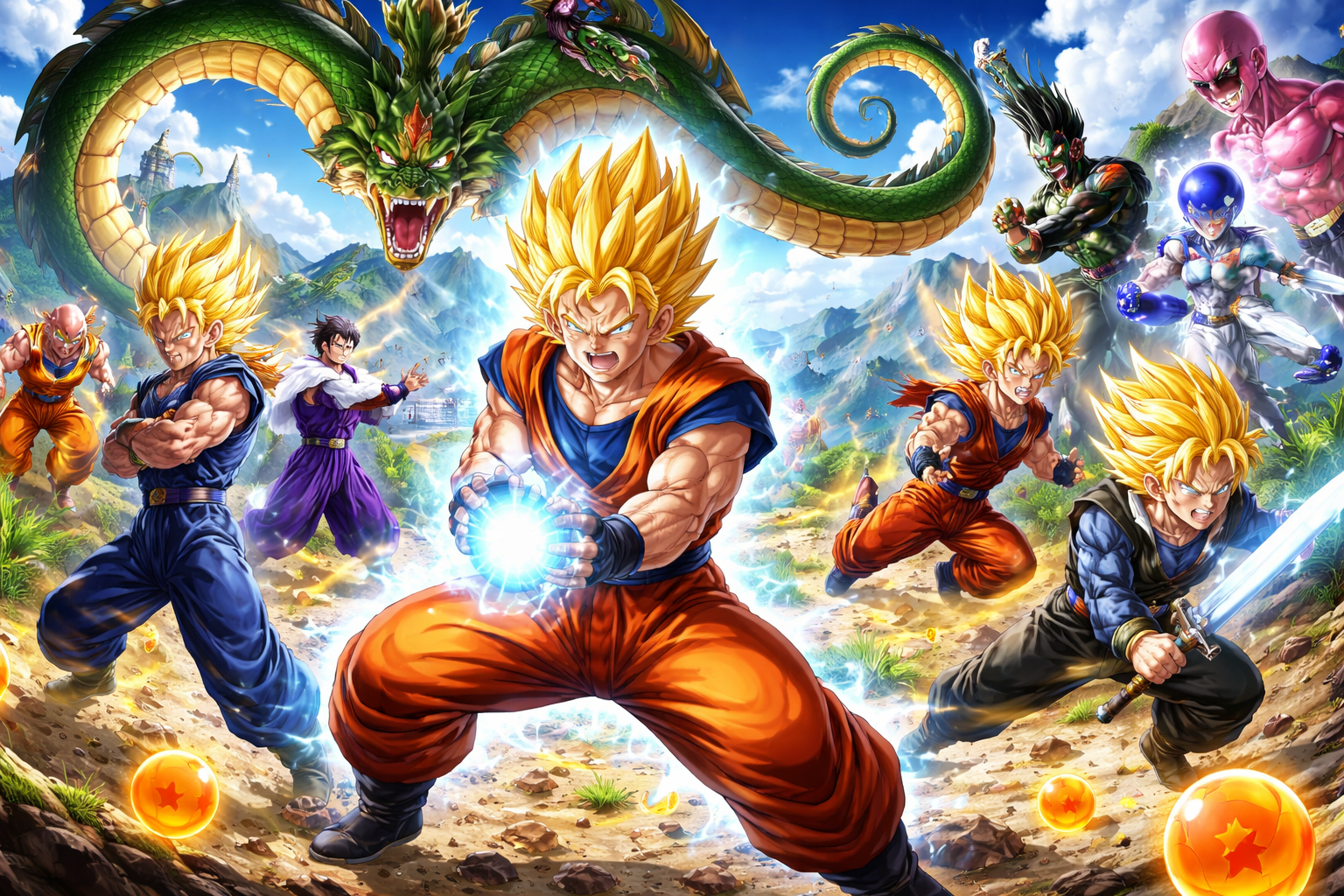
「スマホを買い替えたから、レジェンズのデータを移したい!」
「もしスマホが壊れたら、今までの努力が消えちゃうの?」
そんな不安を抱えている全プレイヤーの皆さん、こんにちは!対戦格闘アクションの最高峰『ドラゴンボール レジェンズ』を楽しんでいますか?せっかく育てた完凸キャラや、苦労して集めたフラグメントが消えてしまうなんて、想像しただけでも恐ろしいですよね。
実は、レジェンズのデータ移行はルールさえ知っていればとっても簡単です。でも、一つだけ「絶対にやってはいけない落とし穴」があるのをご存知でしょうか?
この記事では、iphoneやAndroid端末への機種変更を控えている方はもちろん、万が一の故障に備えたい方のために、ドラゴンボール レジェンズ データ 移行の全手順と、2026年最新の注意点をわかりやすく解説します!
Kindleセール中のマンガ
-
 NHK「100分de名著」ブックス 古事記
200円
NHK「100分de名著」ブックス 古事記
200円 1,100円82%OFF -
 NHK「100分de名著」ブックス ドラッカー マネジメント NHK「100分de名著」ブックス
200円
NHK「100分de名著」ブックス ドラッカー マネジメント NHK「100分de名著」ブックス
200円 1,100円82%OFF -
 NHK「100分de名著」ブックス アインシュタイン 相対性理論
200円
NHK「100分de名著」ブックス アインシュタイン 相対性理論
200円 1,100円82%OFF -
 NHK「100分de名著」ブックス 柳田国男 遠野物語
200円
NHK「100分de名著」ブックス 柳田国男 遠野物語
200円 1,100円82%OFF
2026年10月02日 05時時点の価格です。価格・在庫は変動します。最新の情報はAmazonの商品ページをご確認ください。
なぜ今すぐ「データ引き継ぎ設定」が必要なのか
まず最初にお伝えしたいのは、レジェンズには「引き継ぎコード」という概念がもう存在しないということです。昔のゲームのように、発行したコードをメモしておく形式ではありません。
現在の主流は「外部アカウント連携」です。あらかじめ自分のゲームデータと、GoogleやAppleのアカウントを紐付けておく必要があります。
もし連携をしないままiphoneを水没させたり、紛失したりしてしまったら……。運営さんに問い合わせて復旧できる可能性はゼロではありませんが、非常に時間がかかりますし、最悪の場合は二度とそのアカウントで遊べなくなります。
「自分は大丈夫」と思わず、今この瞬間に設定状況を確認しておくことが、最強の戦士への第一歩ですよ!
移行前に絶対確認!OSを跨ぐと「刻の結晶」が消える恐怖
ここが一番重要です。テストに出るレベルで大切なので、しっかり読んでくださいね。
異なるOS間、つまりiphoneからAndroidへ、あるいはAndroidからiphoneへデータを移す場合、所持している「刻の結晶」は1個残らず消滅します。
これはゲームの不具合ではなく、プラットフォーム間の決済システムが異なるための「仕様」です。どれだけ文句を言っても、消えた結晶は戻ってきません。
- 同じOS同士(iPhoneからiPhoneなど): 結晶は維持される
- 違うOS同士(iPhoneからAndroidなど): 結晶は0になる
もしOSを変える予定があるなら、移行ボタンを押す前に必ずガチャを回し切るか、スタミナ回復などに使い切ってしまいましょう。1万個以上の結晶をドブに捨ててしまった……なんて悲劇を、あなたには味わってほしくありません。
失敗しないためのデータ連携アカウント選び
レジェンズで連携できるアカウントはいくつか種類がありますが、どれを選べばいいか迷いますよね。2026年現在の推奨順にご紹介します。
1. バンダイナムコID(BNID)
これが最も確実で推奨される方法です。メーカー公式のアカウントなので、OSに関係なく利用でき、トラブル時の対応もスムーズになりやすいのがメリットです。
2. Google アカウント / Apple ID
お使いのスマホに合わせて選べる便利な選択肢です。iphoneユーザーならApple ID、AndroidユーザーならGoogleアカウントが手軽ですね。ただし、将来的にスマホのOSを変える可能性があるなら、BNIDも併用しておくのが賢い選択です。
3. SNS連携(X・Facebook)
以前は一般的でしたが、SNS側の仕様変更でログインできなくなるトラブルが稀に発生します。予備の連携手段としてはアリですが、メインにするのは少しリスクがあります。
理想は「BNID」と「Google/Apple」の2箇所で連携しておくことです。これで片方のサービスがメンテナンス中でも、もう片方からログインできます。
旧端末でやっておくべきバックアップ手順
それでは、具体的な操作方法を見ていきましょう。まずは今使っている端末での準備です。
- レジェンズのホーム画面(メニュー)を開く
- 「その他」をタップ
- 「データ引き継ぎ設定」を選択
- 連携したいアカウント(BNIDなど)を選んでログイン
- 「設定済み」という表示に変われば完了!
これだけで、あなたのデータはクラウド上に安全に保管されました。簡単ですよね?設定が終わったら、どのメールアドレスで登録したかだけは忘れないようにメモしておきましょう。
新しい端末でデータを読み込む手順
新しいiphoneやAndroid端末が届いたら、いよいよデータの流し込みです。
- 新しい端末に『ドラゴンボール レジェンズ』をインストール
- アプリを起動し、最初のタイトル画面にある「引き継ぎ」ボタンをタップ
- 「以前連携したアカウントでログイン」を選択
- 旧端末で設定したアカウント(BNIDなど)でログイン
- 「データを引き継ぎますか?」という確認が出るので「はい」をタップ
ここで注意点。引き継ぎが始まると、数GB単位の大容量ダウンロードが始まります。4G/5G回線だと通信制限にかかる恐れがあるため、必ず安定したWi-Fi環境で行ってくださいね。ダウンロード中に接続が切れると、データ破損の原因にもなりかねません。
24時間の「引き継ぎ制限」に注意せよ
レジェンズにはセキュリティ上のルールとして、「一度引き継ぎを行うと、その後24時間は別の端末へ引き継ぎができない」という制限があります。
例えば、新しいiphoneにデータを移した直後に「あ、やっぱり古い方のスマホで操作したい」と思っても、すぐには戻せません。複数の端末を行ったり来たりしてプレイする「共有プレイ」のような使い方は想定されていないので注意してください。
もしバックアップなしでスマホが壊れたら?
「連携設定をする前にスマホが壊れた!」という絶望的な状況の方もいるかもしれません。諦めるのはまだ早いです。
公式サイトのサポートフォームから「アカウント復旧」の依頼を出すことができます。その際、以下の情報が正確であるほど復旧率が高まります。
- プレイヤー名とユーザーID(11桁の数字)
- ギルド名
- 最後にログインした日時
- 所持している主要なキャラクター
- 課金した際のレシートメール(注文番号)
特に課金実績がある場合、iphoneならAppleから届くメール、AndroidならGoogle Playの注文履歴が最強の証拠になります。無課金の方でも、自分のユーザーIDをスクリーンショットなどで控えておくだけで、復旧の可能性がグンと上がりますよ。
まとめ:ドラゴンボール レジェンズ データ 移行で後悔しないために
いかがでしたでしょうか?データ移行は、準備さえしっかりしていれば何も怖いことはありません。
最後におさらいしましょう。
- データ連携は「今すぐ」行うのが鉄則(BNID推奨)
- OSが変わる移行では「刻の結晶」が消えるので使い切ること
- 移行作業は安定したWi-Fi環境で、充電しながら行うこと
- 万が一に備え、ユーザーIDと課金履歴は控えておくこと
iphoneなどの最新端末で、サクサク動くレジェンズを楽しむのは最高に気持ちいいものです。新しい環境でも、あなたのシャロットや悟空たちが大活躍することを願っています!
もし「自分の連携が本当に合っているか不安……」という方は、今すぐゲーム内の設定画面を開いて、緑色の「設定済み」の文字を確認してみてくださいね。備えあれば憂いなし。完璧なドラゴンボール レジェンズ データ 移行で、これからも熱いバトルを楽しみましょう!



コメント