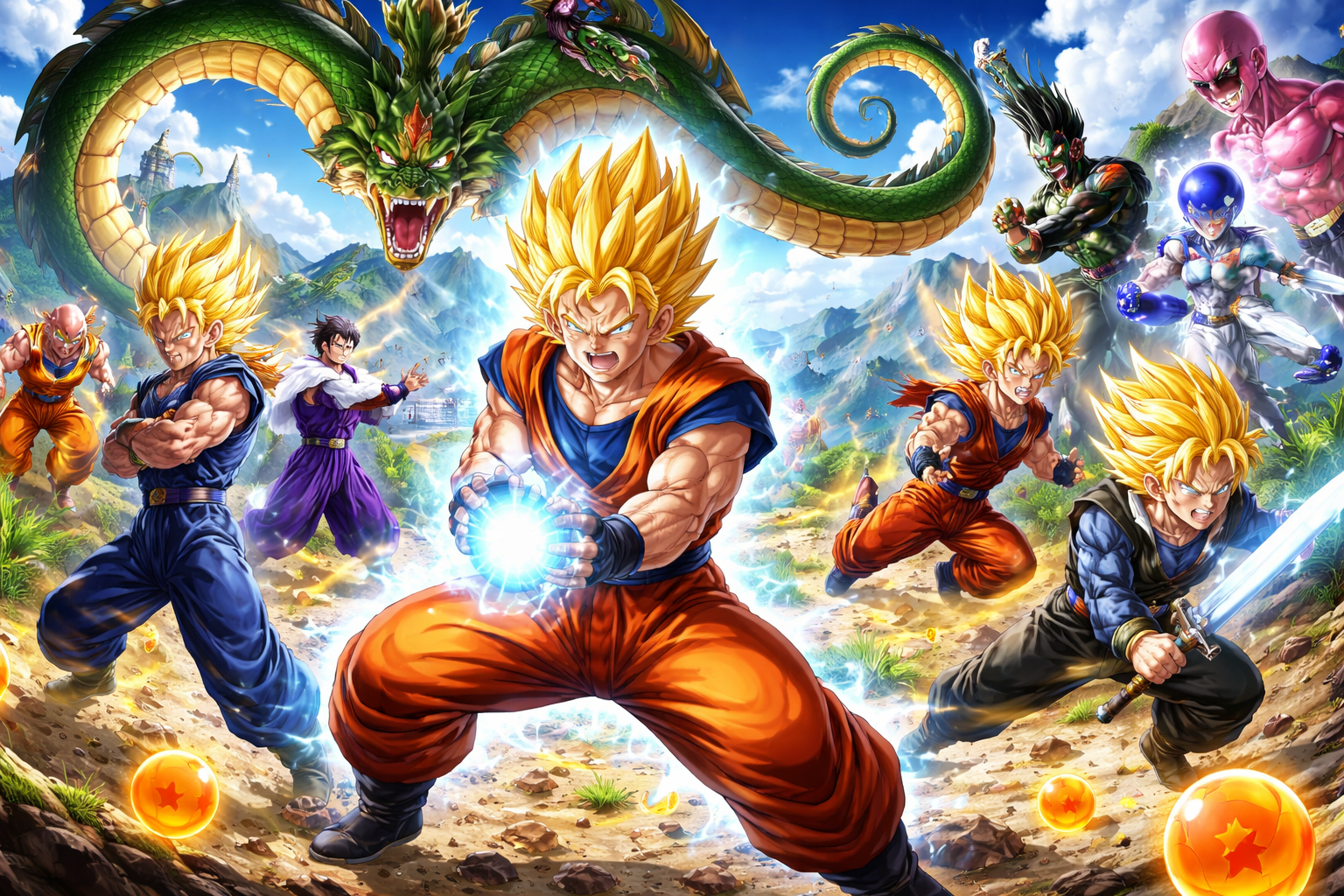
「新しいスマホに買い替えたから、さっそくiphoneでレジェンズを遊びたい!」
「でも、今まで集めたウルトラキャラや刻の結晶が消えたらどうしよう……」
そんな不安を抱えている全オラ(プレイヤー)の皆さん、こんにちは!
ドラゴンボール レジェンズ(DBL)は、ド派手なアクションと戦略性が魅力の最高のゲームですが、機種変更時の「データ引き継ぎ」だけは、絶対にミスが許されない緊張の一瞬ですよね。
特に「刻の結晶」に関する仕様を知らずに作業を進めてしまうと、貯め込んだ資産がゼロになってしまうという恐ろしい落とし穴もあります。
この記事では、ドラゴンボール レジェンズ 機種 変更をスムーズに行い、大切なデータを100%守り抜くための手順と注意点を、どこよりも分かりやすく、かつ熱く解説していきます!
Kindleセール中のマンガ
-
 NHK「100分de名著」ブックス 古事記
200円
NHK「100分de名著」ブックス 古事記
200円 1,100円82%OFF -
 NHK「100分de名著」ブックス ドラッカー マネジメント NHK「100分de名著」ブックス
200円
NHK「100分de名著」ブックス ドラッカー マネジメント NHK「100分de名著」ブックス
200円 1,100円82%OFF -
 NHK「100分de名著」ブックス アインシュタイン 相対性理論
200円
NHK「100分de名著」ブックス アインシュタイン 相対性理論
200円 1,100円82%OFF -
 NHK「100分de名著」ブックス 柳田国男 遠野物語
200円
NHK「100分de名著」ブックス 柳田国男 遠野物語
200円 1,100円82%OFF
2026年10月02日 05時時点の価格です。価格・在庫は変動します。最新の情報はAmazonの商品ページをご確認ください。
なぜ事前準備が命なのか?引き継ぎの基本ルール
「アプリを消して、新しいスマホでログインすればいいんでしょ?」と思っているなら、ちょっと待ってください!レジェンズのデータは、スマホ本体ではなく「外部アカウント」と紐付けることで守られています。
まず大前提として、旧端末が動くうちに「データ連携」を済ませておく必要があります。もしスマホがバキバキに割れて操作不能になったり、紛失したりしてからでは、運営に問い合わせて本人確認を行うという、非常に時間と手間のかかる作業が待っています。
また、レジェンズには「引き継ぎ制限」というルールがあります。一度データを別の端末に移すと、その後24時間は再度の引き継ぎができなくなります。
「メイン機とサブ機で頻繁に行き来する」といった使い方は想定されていないので、腰を据えて作業を行いましょう。
刻の結晶が消える!?OS間移行の最大の罠
ここが一番重要です。しっかり読んでくださいね。
iphoneからAndroidへ、あるいはその逆といった「異なるOS間」での機種変更を行う場合、所持している「刻の結晶」はすべて消滅します。
これは運営の意地悪ではなく、AppleやGoogleといったプラットフォーム間の規約によるものです。たとえ1万個、2万個と貯めていたとしても、異なるOSへ引き継いだ瞬間に「0」になります。
もしOSを変える予定があるなら、旧端末でガシャを回し切るか、スタミナ回復やアイテム交換に使い切ってから引き継ぎを行いましょう。一方で、iphoneからiphoneへの買い替えなど、同じOS同士であれば結晶はしっかり維持されるので安心してください。
どの連携方法がベスト?おすすめの手段をチェック
レジェンズでは、いくつかの外部アカウントを使ってデータを紐付けられます。
- バンダイナムコID (BNID)これが最も推奨される方法です。バンダイナムコグループの共通IDなので、他のゲームアプリでも使いやすく、管理が非常に安定しています。
- Google / Apple ID普段使っているアカウントなので手軽です。AndroidならGoogle、iphoneならApple IDという選択肢が一般的ですね。
- SNS連携(X/Facebook)SNSのアカウントでも連携可能ですが、SNS側の仕様変更や不具合でログインできなくなるリスクが稀にあります。
おすすめは、「バンダイナムコID」+「OS標準アカウント(Google or Apple)」のダブル連携です。万が一、片方のパスワードを忘れても、もう一方でログインできるバックアップ体制を作っておくのが一流の戦士と言えるでしょう。
実践!旧端末でやっておくべき「データ連携」の手順
それでは、具体的な操作を見ていきましょう。まずは旧端末(今のスマホ)での作業です。
- レジェンズを起動し、メニュー画面から「その他」をタップします。
- 「オプション」ではなく「データ引き継ぎ設定」を選択してください。
- 利用したい連携先(バンダイナムコIDなど)を選びます。
- 各サービスのログイン画面に移動するので、指示通りにログインして「連携」を許可します。
- ゲーム画面に戻り、「連携済み」という表示が出ていれば成功です。
この時、自分の「プレイヤー名」と「プレイヤーID」をメモするか、スクリーンショットを撮っておきましょう。IDはタイトル画面の右下や、メニュー内のプロフィールから確認できます。万が一のトラブル時に、運営があなたのアカウントを特定するための唯一の手がかりになります。
運命の瞬間!新端末での「データ引き継ぎ」やり方
新しいスマホ(例えば最新のiphoneなど)が手元に来たら、いよいよデータの引っ越しです。
- 新しい端末に「ドラゴンボール レジェンズ」をインストールして起動します。
- タイトル画面の右下にある「サポート」をタップ、または画面中央に表示される「データ引き継ぎ」を選択します。
- 旧端末で連携したアカウント(バンダイナムコIDなど)を選んでログインします。
- 「以前のデータが見つかりました。引き継ぎますか?」という確認が出るので、プレイヤー名やレベルを確認して「はい」をタップ。
- 大容量のデータダウンロードが始まります。
ここで注意したいのが通信環境です。レジェンズは3Dグラフィックスを多用するため、引き継ぎ時のダウンロード容量は数GBに及ぶことがあります。必ず安定したWi-Fi環境で行いましょう。
困った!引き継ぎがうまくいかない時の対処法
もし手順通りに進まない場合は、以下のポイントを確認してみてください。
- 「既に別のアカウントと連携されています」と出るこれは、新端末で一度「新しくゲームを始める」を選んでしまい、そのゲストデータに連携を試みようとしている場合に多いミスです。一度アプリを再インストールして、タイトル画面から直接「引き継ぎ」を選び直してください。
- 連携ボタンがグレーアウトして押せない通信状態が不安定な場合や、アプリのバージョンが古い場合に起こります。ストアで最新版にアップデートされているか確認しましょう。
- パスワードを忘れたこれはレジェンズ側ではなく、連携先(バンダイナムコIDやGoogleなど)のサービスでパスワード再発行を行う必要があります。
引き継ぎ後に確認すべきこと
無事に引き継ぎが完了したら、以下の項目をチェックしましょう。
- 刻の結晶の数: 同じOS間なら減っていないか。
- プレゼントボックス: 移行前に受け取り忘れたものがないか。
- フラグメントとパーティ編成: 基本的にはそのまま維持されますが、念のためお気に入りのパーティが崩れていないか確認。
- プッシュ通知設定: 機種変更後は通知設定がリセットされることがあるので、エネルギー全回復通知などが欲しい場合は再設定しましょう。
新しい端末でサクサク動くレジェンズは最高です。特にiphoneの最新モデルなど、スペックの高い端末に変えると、PvP(対人戦)での反応速度やグラフィックの滑らかさに驚くはずですよ。
まとめ:ドラゴンボール レジェンズ 機種 変更を完璧にこなそう
お疲れ様でした!これであなたもデータ引き継ぎのマスターです。
最後に、この記事の重要ポイントをおさらいしておきましょう。
- データ連携は「今すぐ」やる!(壊れてからでは遅い)
- OSが変わるなら「刻の結晶」は使い切る!
- バンダイナムコIDでの連携が最も安全!
- 引き継ぎ後は24時間の制限がかかる!
機種変更は、新しい環境でレジェンズをさらに楽しむためのステップです。この記事の手順を守れば、あなたが手塩にかけて育てたベジットもゴジータも、しっかり新しいスマホに付いてきてくれます。
万全の準備を整えて、最高の状態でドラゴンボール レジェンズ 機種 変更を成功させてくださいね。
さあ、新しい端末で、さらに激しいバトルへ飛び込みましょう!


コメント